ラボのナビゲーション
このウェブサイトと提供されるコンテンツの操作方法を確認しましょう。
構造
このワークショップのコンテンツは以下で構成されています:
- 個別のラボ演習
- ラボに関連する概念を説明するサポートコンテンツ
ラボ演習は、どのモジュールも独立した演習として実行できるように設計されています。ラボ演習は左側のサイドバーに表示され、LABアイコンで示されます。
IDE を開く
AWS イベントに参加している場合は、Workshop Studio のスタートページの下部にある Event Outputs セクションから IDE を開きます。
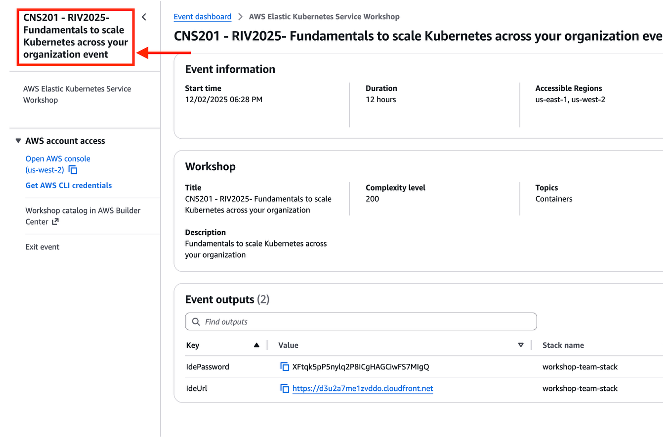
自分のアカウントで実行している場合は、CloudFormation スタックの Outputs タブで IdeUrl を見つけてください。詳細はセットアップガイドを参照してください。
ラボの開始
各ラボには「始める前に」セクションがあり、最初に実行する必要がある prepare-environment コマンドが含まれています。必ずそのページから開始してください。ラボの途中から始めると、予期しない動作が発生します。
ヒント
コピー/ペースト権限
ブラウザによっては、Code Server ターミナルへのコンテンツのコピー/ペーストの方法が異なる場合があります。
- Google Chrome (推奨)
- Firefox/Safari
ターミナルでコンテンツを最初にペーストしようとすると、次のようなブラウザのポップアップが表示されます:
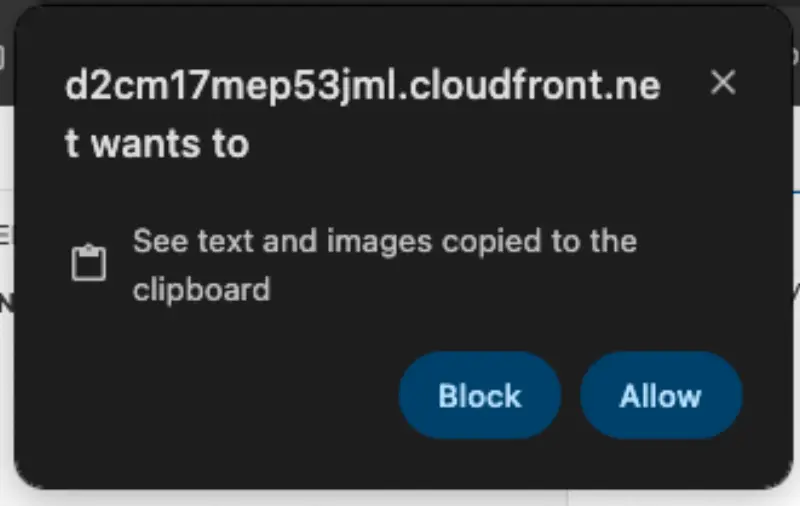
Allow ボタンをクリックして、この機能を有効にします。これ以降、コピー/ペーストは簡単になります。このワークショップでは、可能であれば Google Chrome の使用をお勧めします。
ターミナルでコンテンツをペーストしようとするたびに、マウスポインタの隣に次のスクリーンショットに示すような小さなボタンが表示されます。コピーしたコンテンツを実際にペーストするには、それをクリックする必要があります。
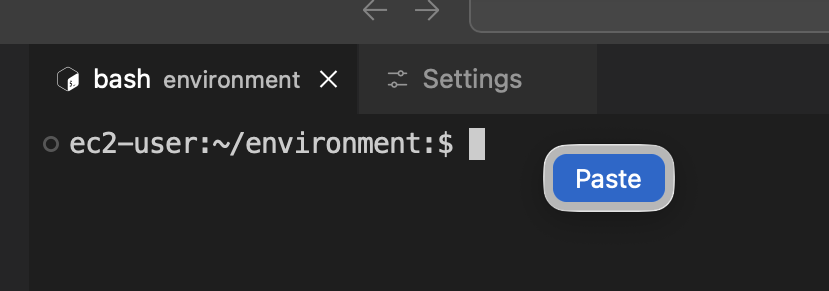
さらに、エディタウィンドウの右下隅に次のポップアップボックスが表示される場合がありますが、これは閉じて無視してかまいません。
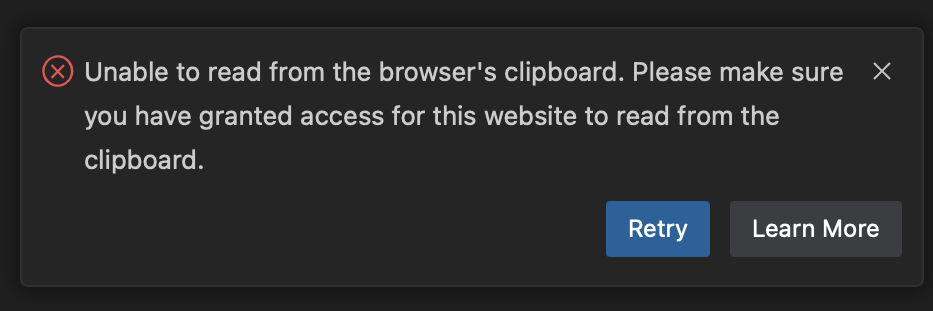
ターミナルコマンド
このワークショップでのほとんどの操作は、手動で入力するか IDE ターミナルにコピー/ペーストするターミナルコマンドで行います。ターミナルコマンドは次のように表示されます:
echo "This is an example command" の上にマウスを置き、クリックしてそのコマンドをクリップボードにコピーします。
次のように、サンプル出力を含むコマンドも表示されます:
Fri Aug 30 12:25:58 MDT 2024
「クリックしてコピー」機能を使用すると、コマンドのみがコピーされ、サンプル出力は無視されます。
コンテンツで使用されるもう1つのパターンは、1つのターミナルに複数のコマンドを表示することです:
This is an example command
Fri Aug 30 12:26:58 MDT 2024
この場合、各コマンドを個別にコピーするか、ターミナルウィンドウの右上隅にあるクリップボードアイコンを使用してすべてのコマンドをコピーできます。試してみてください!
Kustomize の使用
Kustomize を使用すると、宣言的な「kustomization」ファイルを使用して Kubernetes マニフェストファイルを管理できます。これにより、Kubernetes リソースの「ベース」マニフェストを表現し、構成、カスタマイズ、多くのリソース全体で横断的な変更を簡単に行う機能が提供されます。
このワークショップでは、Kustomize に関連する次の2種類のコマンドが表示されます。
-
kubectl kustomize some-deployment.yaml- このコマンドは、Kustomize 設定を使用して yaml のカスタマイズされたバージョンを生成します。リソースはデプロイされません。 -
kubectl apply -k some-deployment.yaml- このコマンドは、Kustomize 設定を使用して yaml のカスタマイズされたバージョンを直接適用し、リソースをデプロイします。
Kustomize の詳細については、https://kustomize.io/ を参照してください。
次のステップ
このワークショップの形式に慣れたら、Getting Started に進んでください。