AWSイベントでの利用
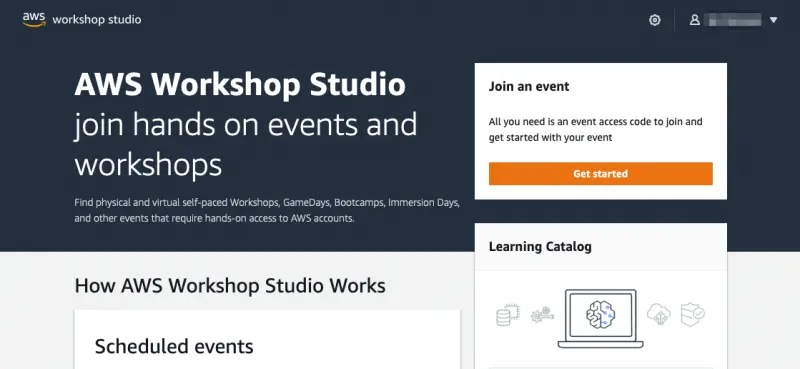
このワークショップに参加することで、ラボ資料を完了するために使用するAWSアカウントが提供されます。https://catalog.workshops.aws/にアクセスしてポータルに接続します。Get Startedをクリックします。
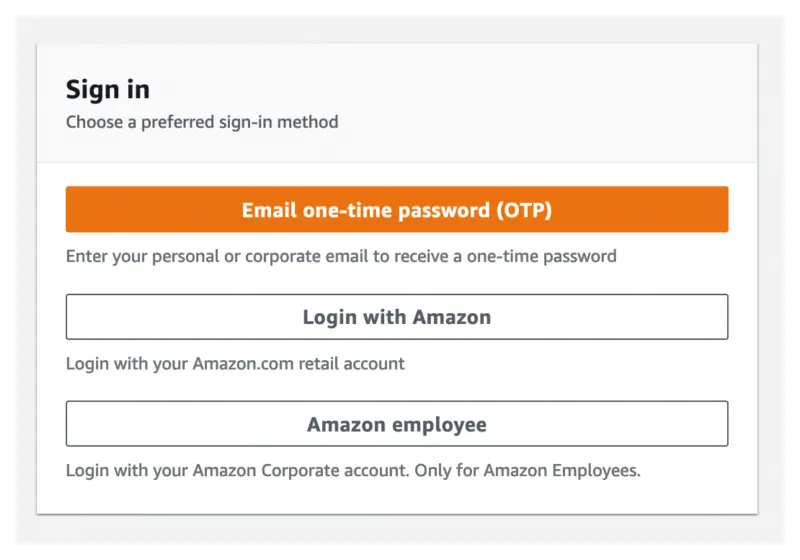
サインインするよう求められます。**Email One-Time Password(OTP)**のオプションを選択します。
メールアドレスを入力し、Send passcodeを押します。これにより、ワンタイムパスコードが受信トレイに送信されます。メールが届いたら、パスコードを入力してログインします。
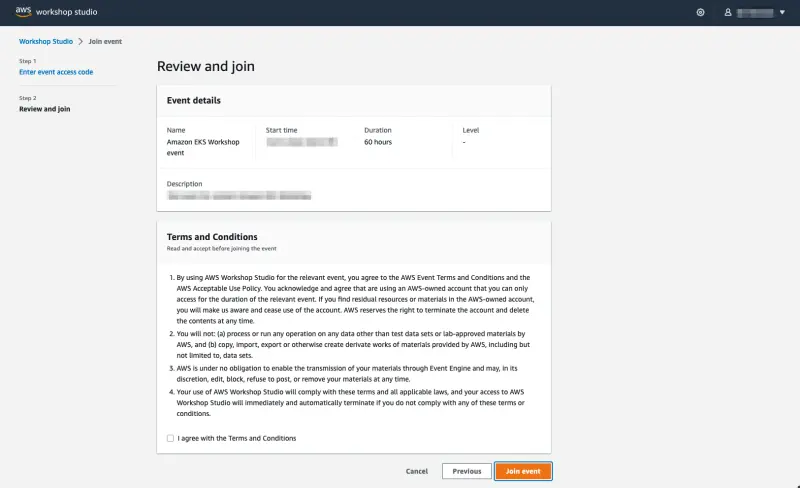
インストラクターから、これらの演習を開始する前にイベントアクセスコードが提供されているはずです。提供されたコードをテキストボックスに入力し、Nextをクリックします。

利用規約を読んで同意し、Join eventをクリックして続行します。
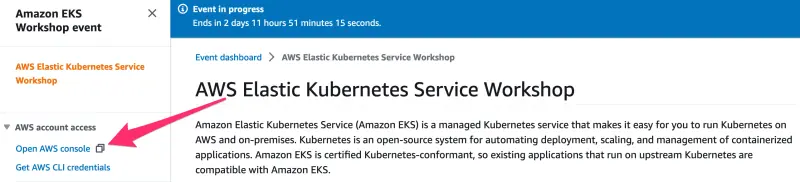
個人用ダッシュボードが表示されます。Open AWS Consoleボタンを選択して、AWSアカウントコンソールに移動します。
次に、個人用ダッシュボードページに戻り、Event Outputsセクションまでスクロールダウンします。IdeUrlフィールドからURLをコピーし、新しいブラウザタブで開きます。
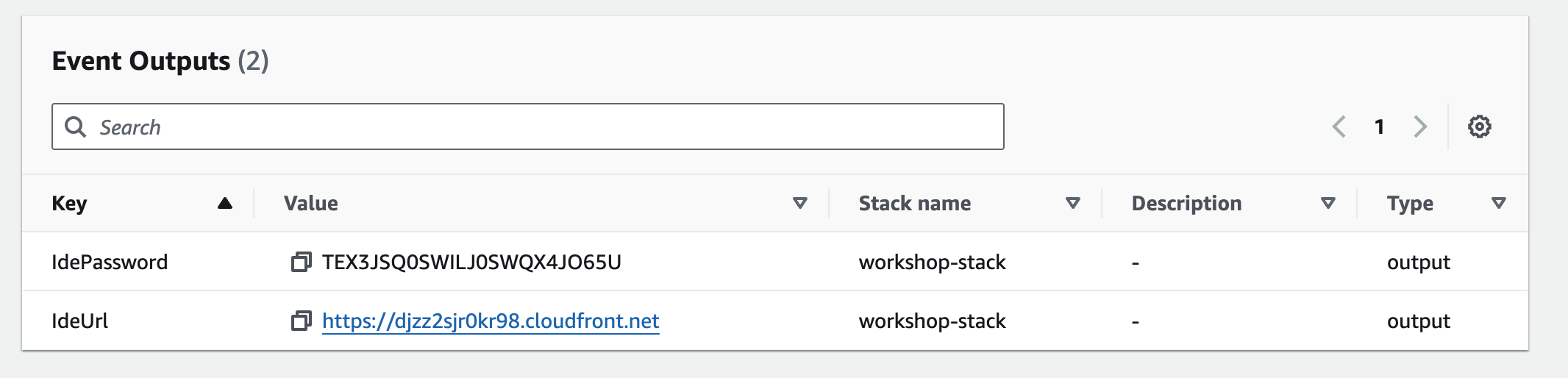
パスワードの入力を求められます。
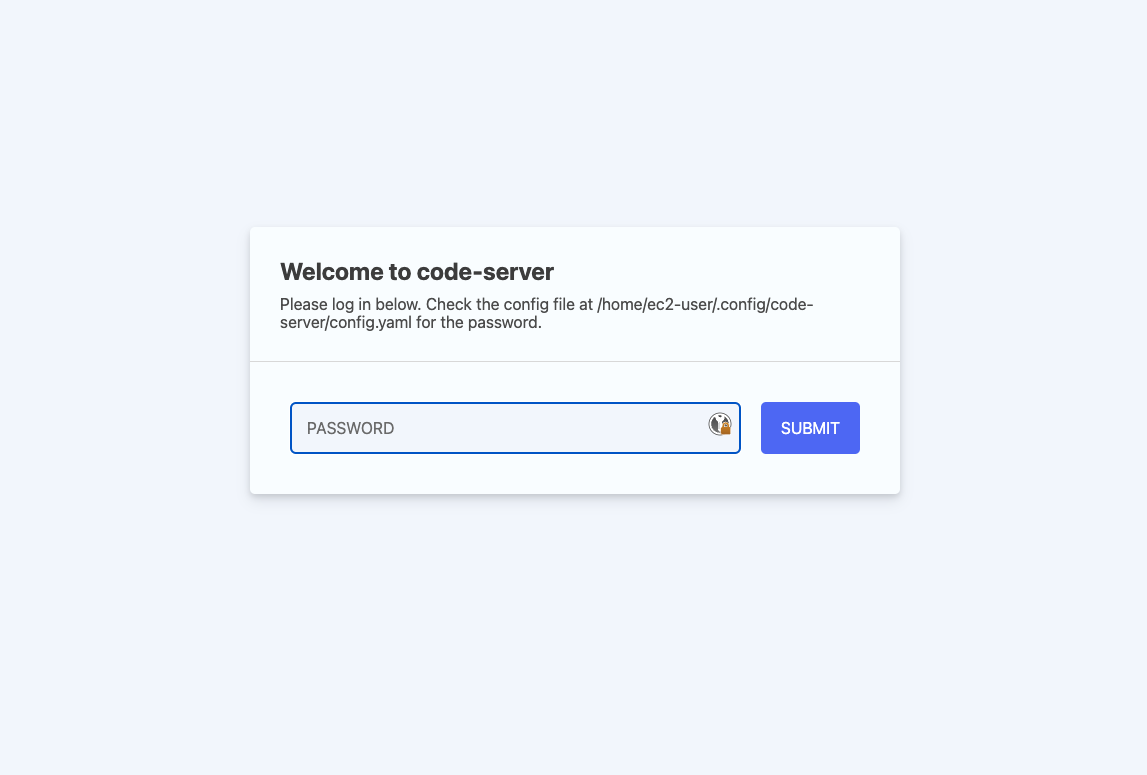
出力からIdePasswordフィールドの値を入力すると、web IDEが読み込まれます。

Get startedを押して、ワークショップのスプラッシュページにアクセスします。
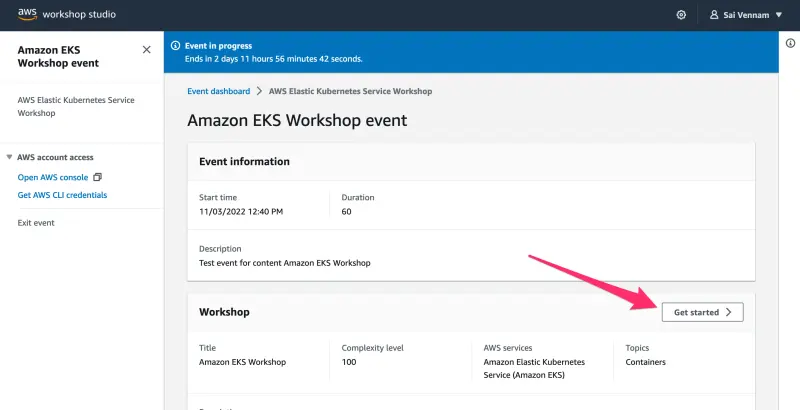
これで、ラボのナビゲーションセクションに進むことができます。